
UPS情報をご入力いただく前に,製品に同梱の保証書をご用意ください。
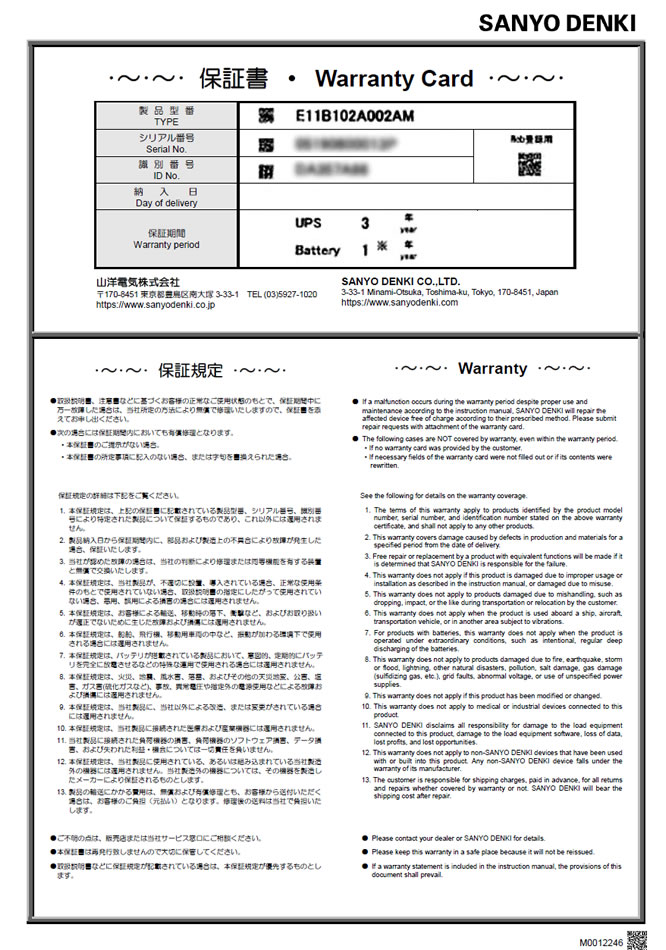 UPS情報をご入力いただくには,ユーザ登録をしていただくことが必要です。
■ユーザ登録がお済の方
【UPS情報入力 - ユーザ登録がお済の方】へ進んでください。
■初めてユーザ登録をおこなう方
PV Monitor)の情報」の□にチェックを入れてください。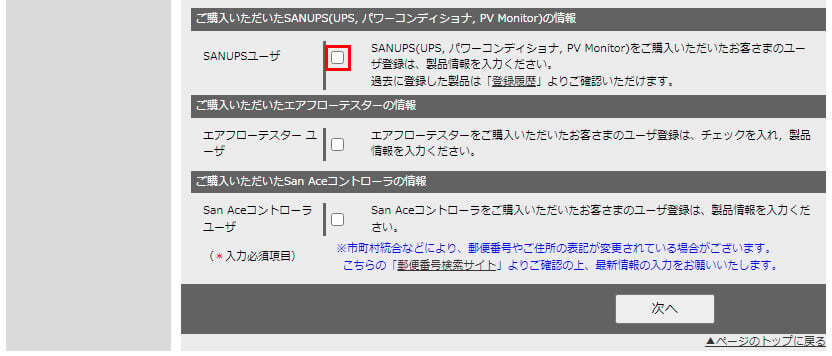
カンマ「,」で区切ってください。
複数台登録する場合には,改行し,1台目と同様に入力してください。
ただし,納入日が複数日ある場合は,納入日ごとに分けて登録してください。
入力例(1台の場合):
シリアル番号:12345678912P 認識番号:AA111A11
入力例:12345678912P,AA111A11
入力例(2台以上の場合):
シリアル番号(1台目):12345678912P 認識番号(1台目):AA111A11
シリアル番号(2台目):23456789123P 認識番号(2台目): BB111A11
入力例: 12345678912P,AA111A11 23456789123P,BB111A11
※シリアル番号や識別番号の横のQRコードはテキスト読込のためのものです。
URLのリンクではありませんので,ご注意ください。
■ユーザ登録がお済の方
【UPS情報入力 - ユーザ登録がお済の方】へ進んでください。
まずは, 新規ユーザ登録の手順を教えてください。をご覧いただき,
ユーザ登録をお済ませください。
ユーザ登録をお済ませください。
その後,以下の 【UPS情報入力 - 初めてユーザ登録をおこなう方】にお進みください。
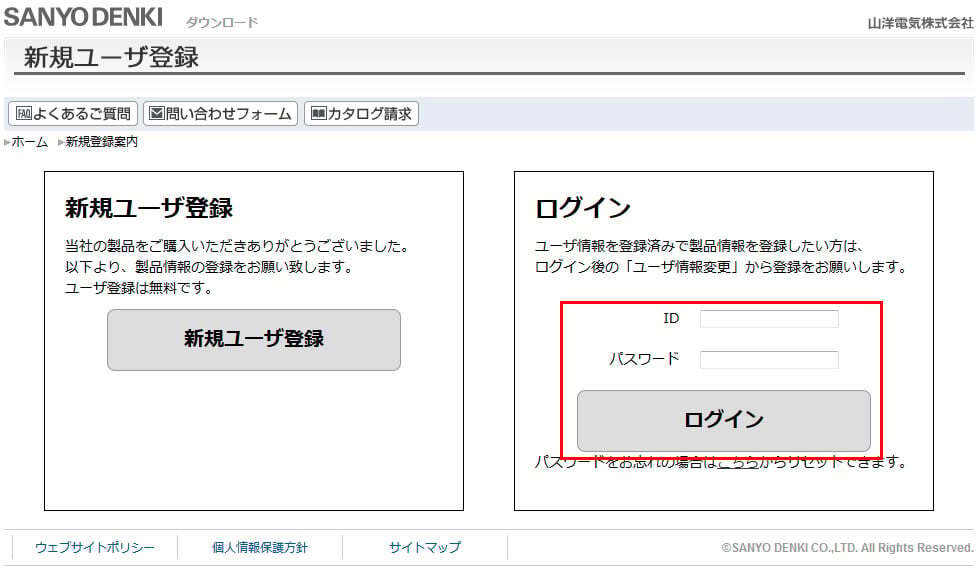
【UPS情報入力 - ユーザ登録がお済の方】
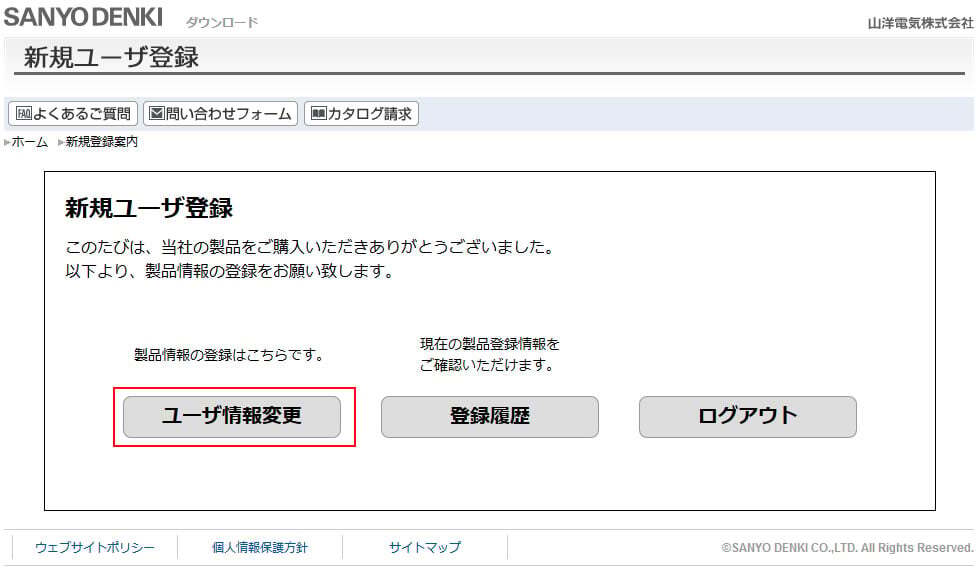
2. ログインした後「ユーザ情報変更」ボタンをクリックします。
【UPS情報入力 - 初めてユーザ登録をおこなう方】
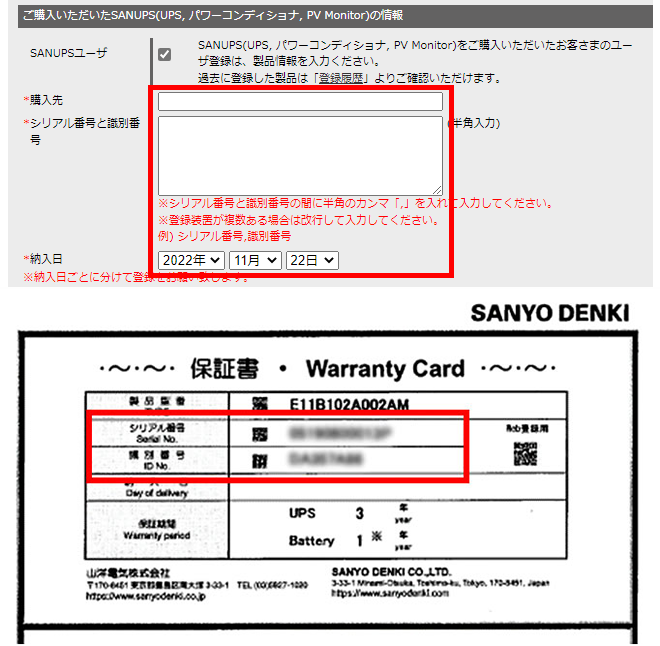
1. 新規ユーザ登録画面の下方にある,「ご購入いただいたSANUPS(UPS、パワーコンディショナ、PV Monitor)の情報」の□にチェックを入れてください。
2. 保証書に記載している、「シリアル番号」と「認識番号」を入力してください。
入力する際は,以下の入力例を参考に,「シリアル番号」と「認識番号」の間を必ず半角のカンマ「,」で区切ってください。
複数台登録する場合には,改行し,1台目と同様に入力してください。
ただし,納入日が複数日ある場合は,納入日ごとに分けて登録してください。
入力例(1台の場合):
シリアル番号:12345678912P 認識番号:AA111A11
入力例:12345678912P,AA111A11
入力例(2台以上の場合):
シリアル番号(1台目):12345678912P 認識番号(1台目):AA111A11
シリアル番号(2台目):23456789123P 認識番号(2台目): BB111A11
入力例: 12345678912P,AA111A11 23456789123P,BB111A11
入力後「次へ」をクリックしてください。
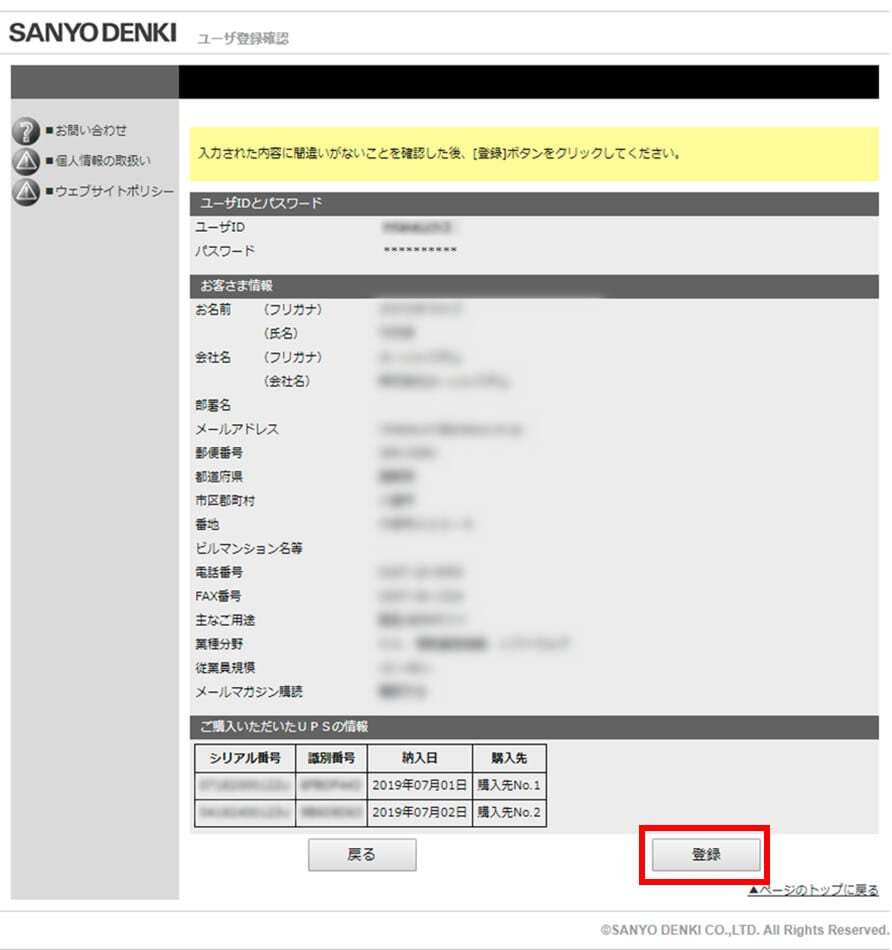
3. 内容に問題がなければ「登録」をクリックしてください。
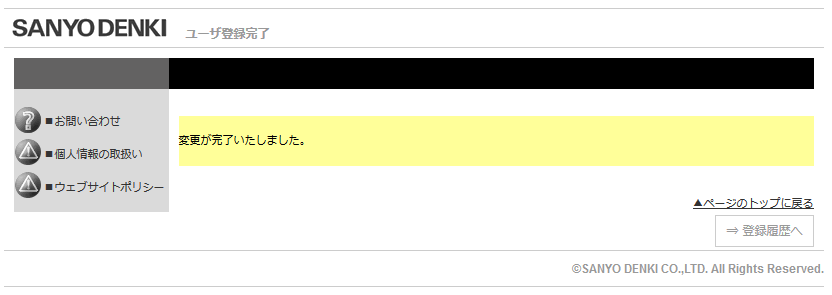
4. 以下の画面が出たら登録完了です。